

Die ganze SD-Karte nutzen und das Passwort des Benutzers pi ändern:
Steckt nun die SD-Karte in den Raspberry Pi, schließt das LAN-Kabel an und gebt ihm Strom. Nach ein paar Sekunden könnt ihr euch über SSH anmelden. Windows-Benutzer benötigen hierfür das Tool PuTTY.
Unter Linux/macOS:
ssh pi@raspberrypi
Das Passwort ist raspberry.
Unter Windows:
Wie bereits gesagt benötigt ihr als Windows Nutzer das Tool PuTTY.
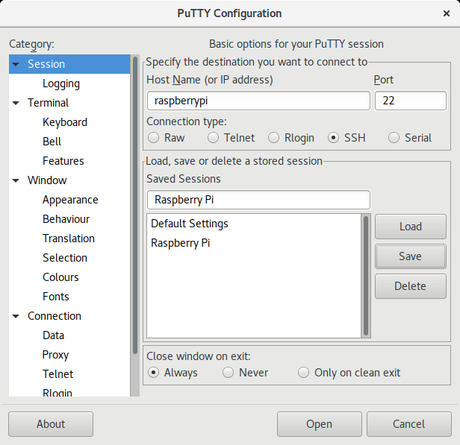
Bei Host Name gebt ihr raspberrypi ein. Es ist sinnvoll bevor ihr unten auf Open klickst, dass ihr bei Saved Sessions Raspberry Pi oder etwas dergleichen eingebt und auf Save klickst. Das macht euch bei häufigen Zugriff via SSH auf euren Raspberry Pi das Leben ein bisschen einfacher.
Nun werdet ihr nach Login und Passwort gefragt.
- Benutzername: pi
- Passwort: raspberry
Nun seit ihr auf der Konsole/dem Terminal. Die Konsole/der Terminal ist vergleichbar mit der Windows Eingabeaufforderung.
Das Passwort solltet ihr als erstes ändern. Dies geht mit dem folgendem Befehl:
passwd pi
Danach wird der komplette Speicherplatz der SD-Karte eingerichtet.
sudo raspi-config
Über die Option Expand Filesystem erweitert ihr die SD-Karte.
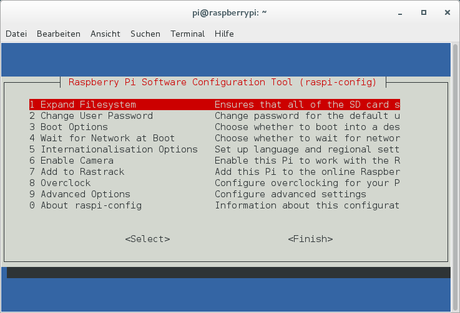
Anschließend muss neugestartet werden.
Anzeige